


技術文章 | 利用XStream Browser加快示波器程控設計


摘要
所有基于 Windows 系統的TeledyneLeCroy “XStream” 系列儀器均完全支持基于微軟組件對象模型(COM)的自動化接口控制。通過 COM 技術,控制應用程序可直接在儀器上運行,無需外部控制器。XStream Browser是一款能連接示波器、顯示自動化項目并助力可視化 “XStream 對象模型” 的應用程序。
自動化與 XStream Browser概述
除了支持多年來用于控制所有TeledyneLeCroy示波器(DSO)的傳統 ASCII 遠程命令外,所有基于 Windows 系統的 “XStream” 系列儀器均完全支持基于微軟組件對象模型(COM)的自動化接口控制。通過 COM 技術,控制應用程序可直接在儀器上運行,無需外部控制器。
本教程將介紹如何使用內置的XStream Browser,該Browser可用于查看示波器的自動化命令。此外,你還可通過它修改示波器設置,也可在示波器上修改設置后刷新Browser以讀取新值(這是查找和測試自動化命令的便捷方式)。
所需設備
● WaveMaster8000HD 或同等規格的XStream示波器
● 無源探頭
初始設置
本教程中的顯示界面基于 WaveMaster8000HD的以下初始設置:
1、將無源探頭從通道1輸入連接到示波器前面板的校準測試點(Cal test point)
2、恢復默認設置:File > Recall Setup> Recall Default
3、關閉通道2
4、示波器自動設置:按下 “Scope Setup” 鍵,然后從彈出菜單中選擇 “Auto Setup”
初始設置完成后,示波器顯示應與圖 1 類似。
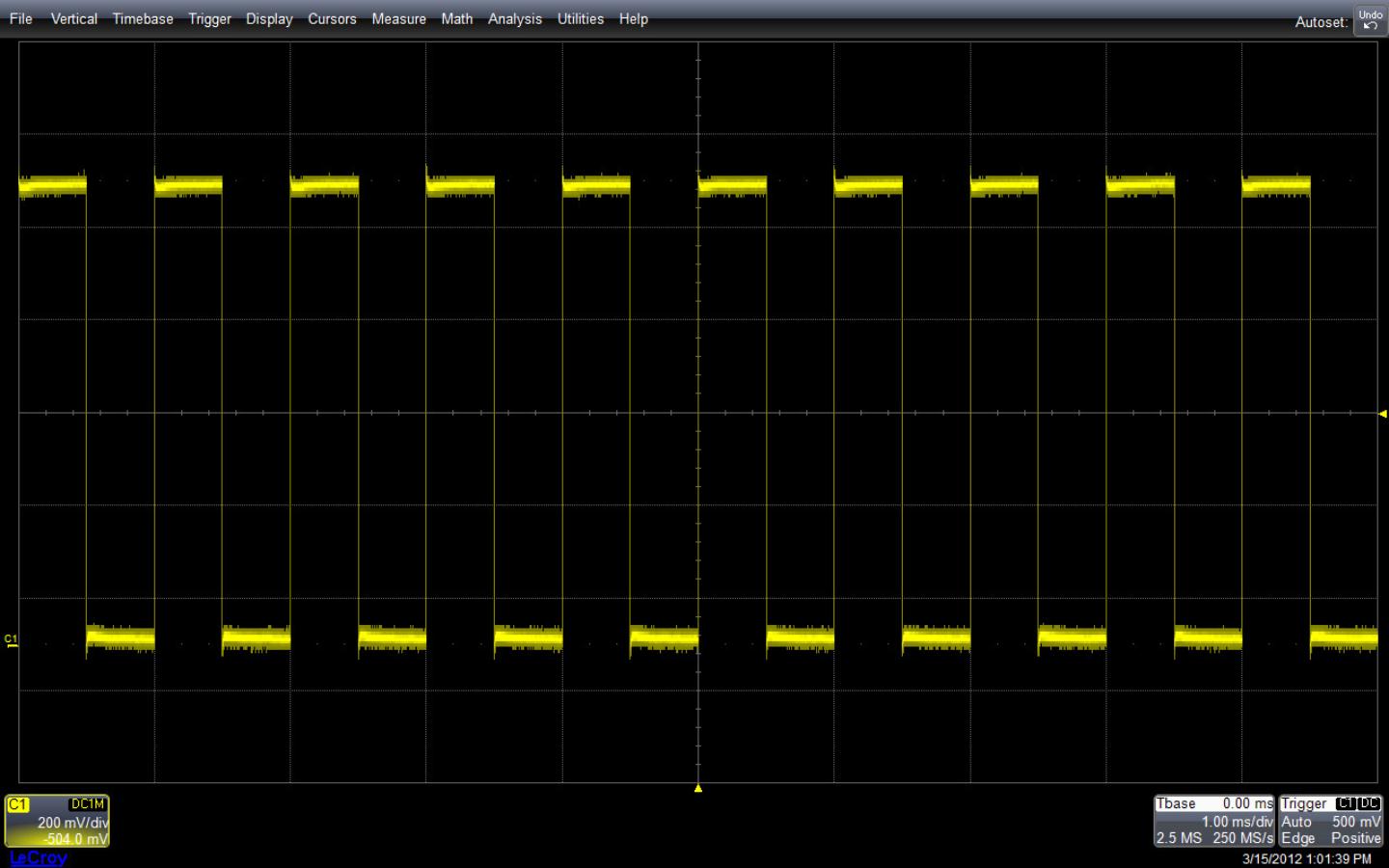
圖 1 本教程的初始設置中,輸入信號為1 kHz校準方波
所有基于 Windows 系統的TeledyneLeCroy示波器均預裝了 XStream Browser。要啟動Browser,請先最小化儀器應用程序(File->Minimize),然后雙擊桌面上的 XStream Browser 圖標(圖 2)。

圖 2 Browser 圖標
另一種方法是通過 Windows “Start” 菜單:點擊 “Start” > “All Programs”,找到 “LeCroy” > “XStream” > “XStream Browser”(見圖 3),點擊該選項即可打開Browser。
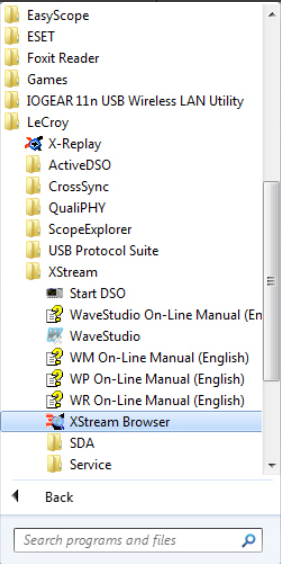
圖 3 打開 XStream Browser
XStream Browser打開后,工作區為空白(見圖 4)。
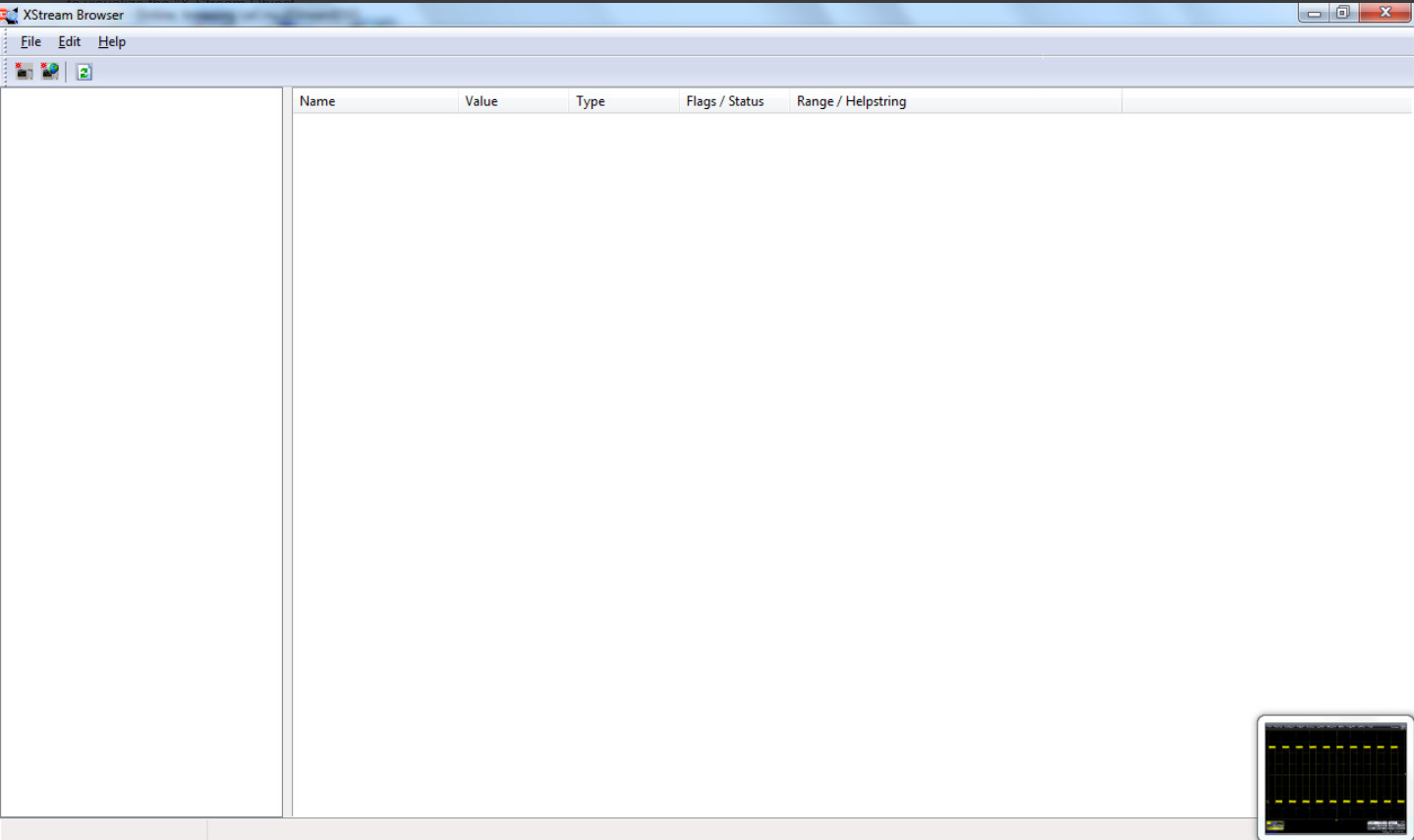
圖 4 打開 XStream Browser后的空白工作區
下一步是連接本地儀器,可通過 “File” 下拉菜單操作(圖 5)。
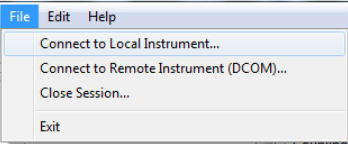
圖 5 連接本地儀器
或點擊工具欄上的 “Connect” 圖標(圖 6)。
圖 6 本地連接圖標
也可通過分布式組件對象模型(DCOM)連接遠程儀器,此功能超出本教程范圍,本教程僅討論本地儀器的連接。
你還可關閉當前會話(保持 XStream Browser打開)或退出并關閉Browser。
連接本地示波器后,XStream Browser將顯示自動化對象。示波器的自動化命令采用分層結構,基于示波器內部的功能模塊。
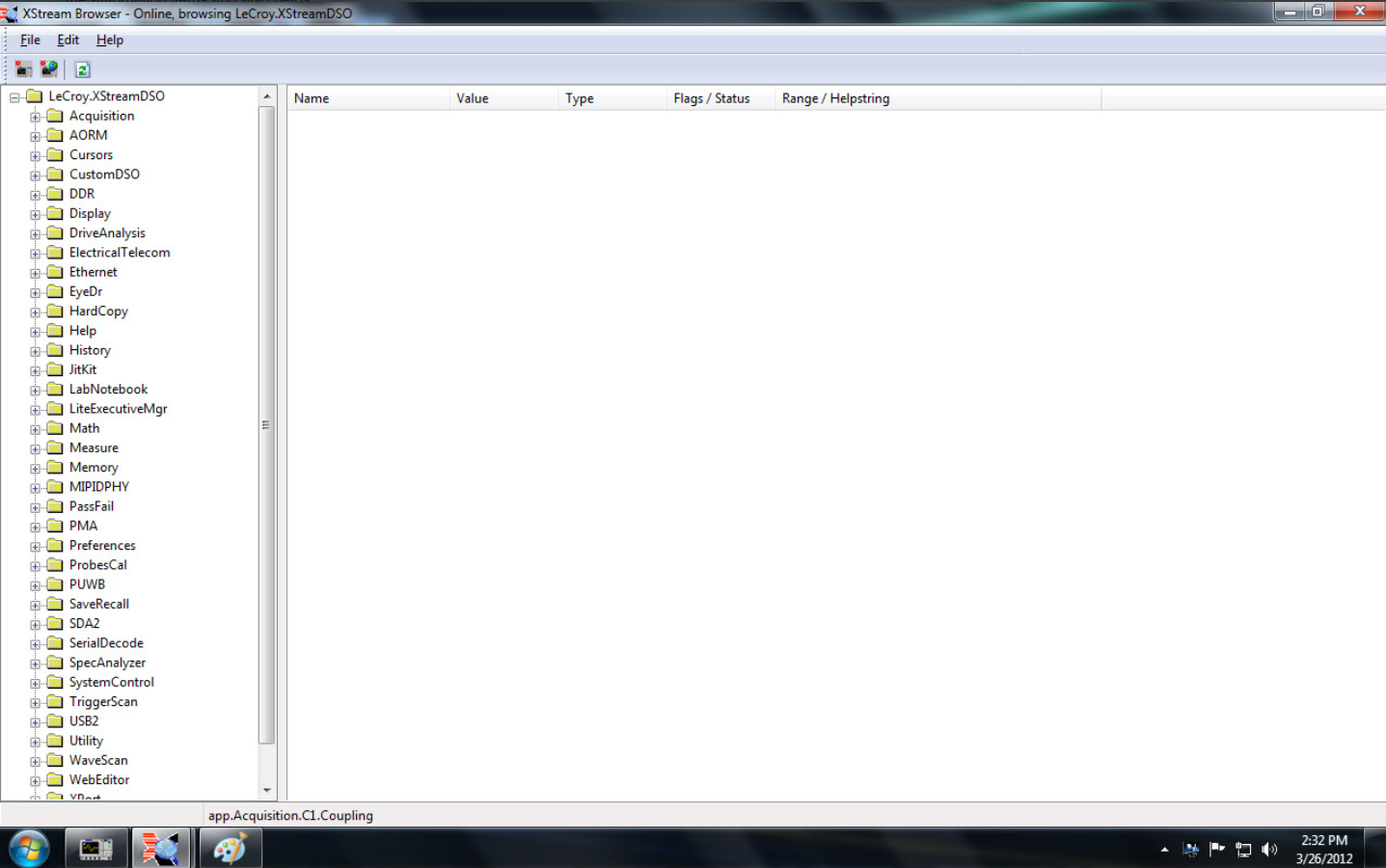
圖 7 連接本地儀器后
點擊 “Acquisition” 功能旁的 “+” 號,展開該功能子集。點擊 “C1”,右側面板將顯示通道1的控制選項。
找到 “VerScale” 選項并點擊,該選項將高亮顯示(見圖 8)。
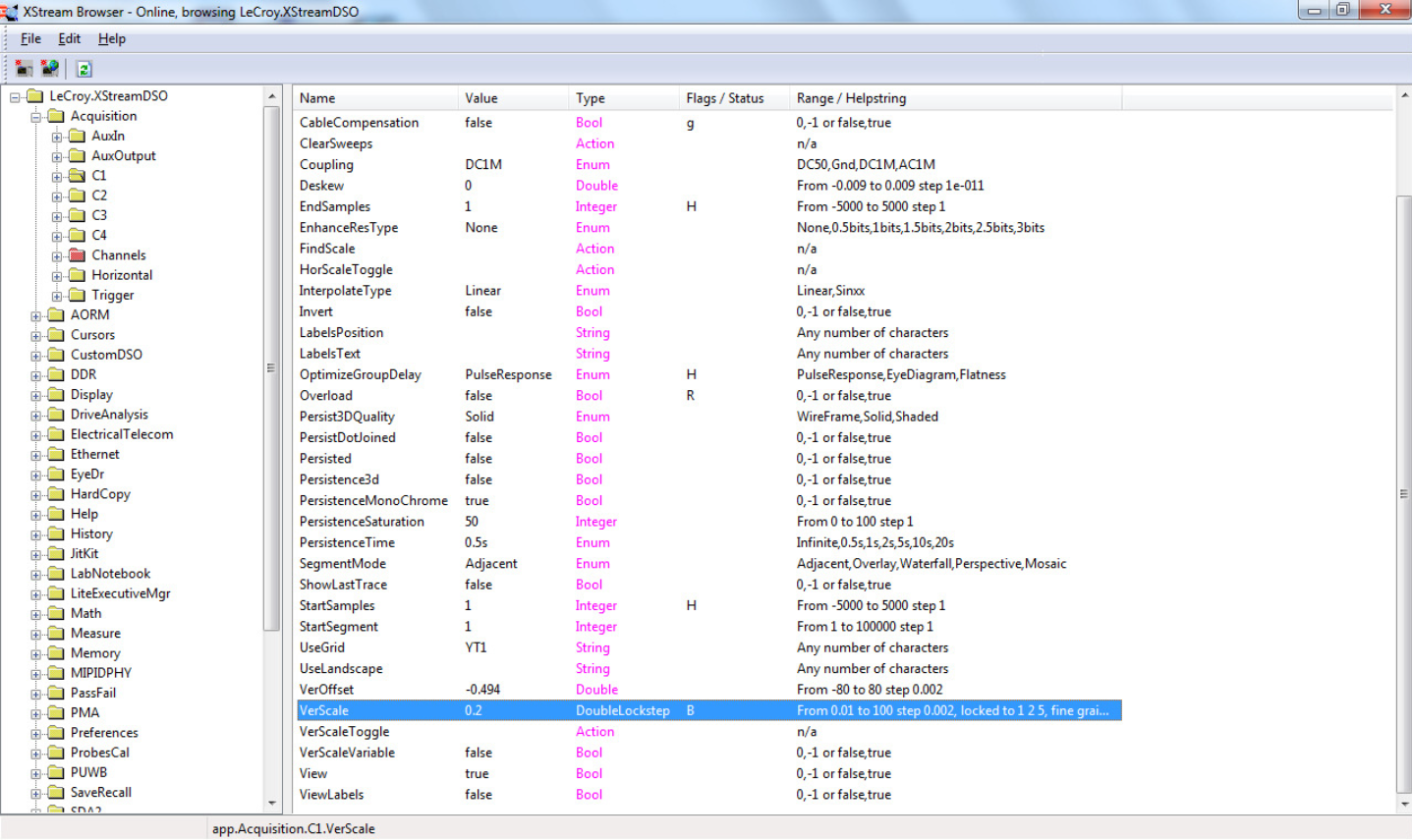
圖 8 選擇VerScale命令后
選擇VerScale命令,自動化命令(app.Acquisition.C1.VerScale)顯示在Browser底部。
注意,自動化命令顯示在 XStream Browser的底部,僅缺少參數。當前參數位于 “Value” 列(0.2 或 200 mV/division),取值范圍顯示在高亮行的右側(0.01 至 100,步長 0.002,按 1、2、5 進制鎖定)。
右鍵點擊 “VerScale” 選項,可將命令復制到 Windows 剪貼板(便于粘貼到程序中)。也可通過 “Set Value” 或“Numeric; Replace the Numeric Value” 選項修改控制值。修改后,可通過 “Refresh” 命令更新讀數。
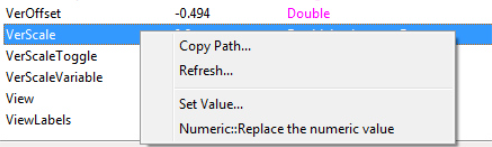
圖 9 右鍵點擊命令行的結果
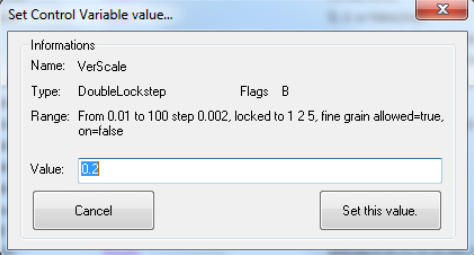
圖 10 “Set Value” 彈出框
若選擇修改值,將彈出 “Set Variable value” 窗口,其中包含變量說明和取值范圍。
將值從 0.2 改為 0.5 V/division,點擊 “Set this value” 按鈕,可見 “VerScale” 的值已更新。
找到并點擊 “Coupling” 命令,該命令包含枚舉值列表:DC50(50 歐姆直流耦合)、Gnd(接地)、DC1M(1 兆歐直流耦合)、AC1M(1 兆歐交流耦合)。右鍵點擊 “Coupling” 命令行,將彈出如圖 11 所示的窗口。
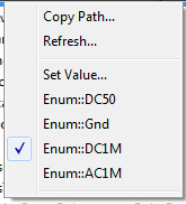
圖 11 命令值的枚舉列表
這是一個枚舉列表,點擊任意選項即可更新參數。嘗試將值從 DC1M 改為 AC1M,也可通過 “Set Value” 彈出框修改,但輸入值必須與枚舉列表中的選項一致。
● 再次右鍵點擊 “Coupling” 命令,在彈出菜單中選擇 “Copy Path”。
● 最小化 XStream Browser,通過 Windows “Start” 菜單打開Notepad。(Start>All Programs>Accessories>Notepad)
● 打開Notepad后,輸入以下自動化命令:
Set app = Createobject (“LeCroy.XStreamDSO”)
● 按下回車鍵,通過Notepad的 “edit” 下拉菜單選擇 “paste”,將出現命令:
app.Acquisition.C1.coupling
● 編輯該命令,添加以下內容:
= “DC1M”
● 完整腳本如下:
Set app = Createobject (“LeCroy.XStreamDSO”)
app.Acquisition.C1.coupling= “DC1M”
● 將文件保存至 D:\Setups\coupling.lss(lss 為TeledyneLeCroy設置腳本格式)
● 我們已創建一個 VisualBasic 腳本,用于將通道1的耦合方式從 AC1M 改為 DC1M
● 打開 Windows 資源管理器,導航至該文件,雙擊文件名執行腳本
● 最大化示波器應用程序,驗證通道1的耦合方式已改為 1 兆歐直流耦合